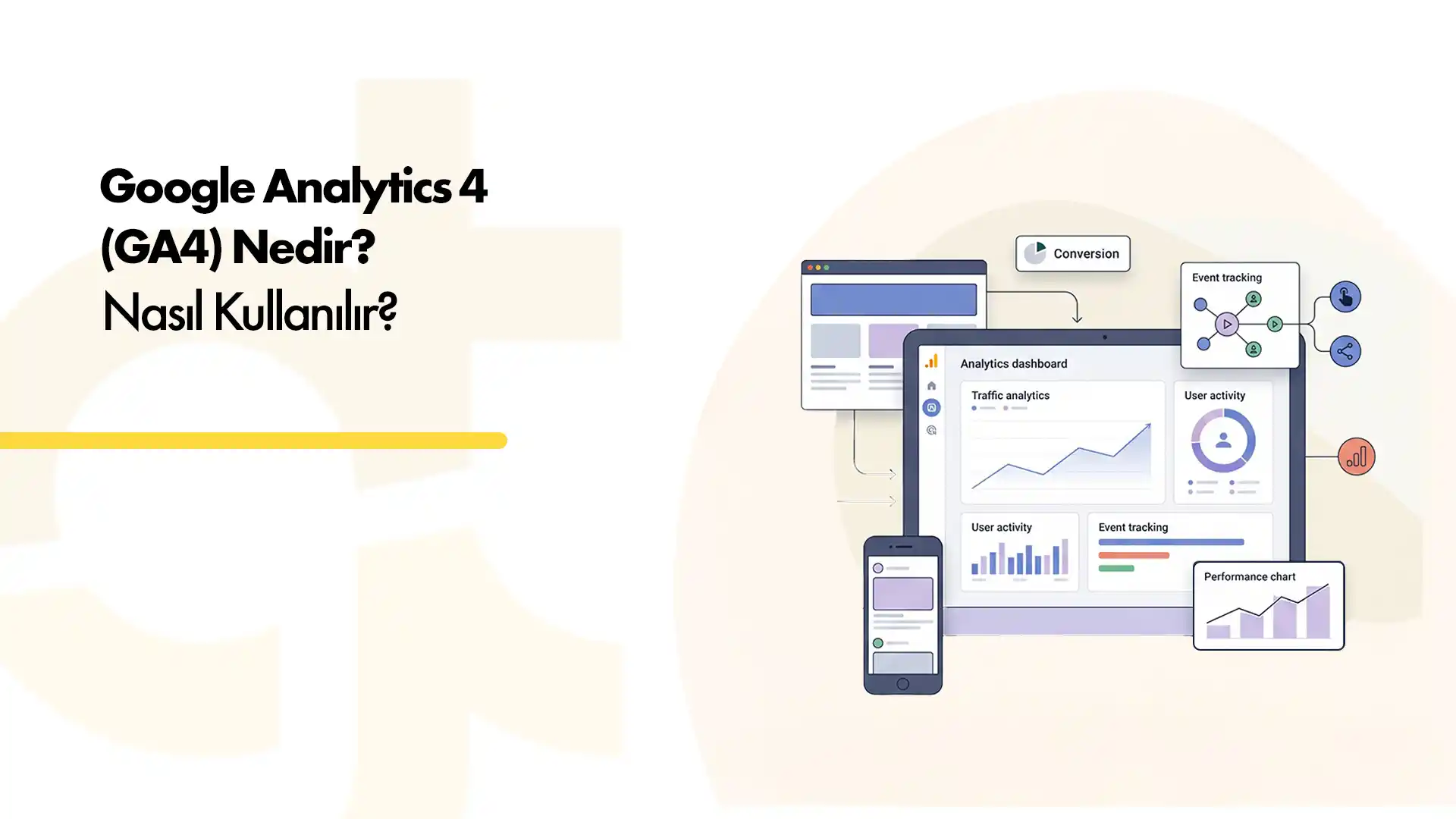
Web sitenizi ziyaret eden kullanıcıların nereden geldiğini, hangi sayfalarda vakit geçirdiğini ve hangi işlemleri gerçekleştirdiğini bilmek, dijital pazarlama çalışmalarınızı daha doğru yönlendirmenize yardımcı olur. Ancak ziyaretçi sayısının artması, web sitenizin hedeflerine ulaştığını her zaman göstermez. Kullanıcıların site içerisindeki davranışlarını anlamak ve elde edilen verileri doğru yorumlamak da gerekir. Google Analytics 4 (GA4), web sitesi ve mobil uygulama performansını ölçmek için kullanılan analiz araçlarından biridir.
Google’ın önceki analiz sistemi Universal Analytics’in yerini alan GA4, kullanıcı etkileşimlerini etkinlik (event) temelli bir yapıyla ölçer. Böylece sayfa görüntülemelerinin yanı sıra tıklamalar, kaydırma hareketleri, satın alma işlemleri ve diğer kullanıcı etkileşimleri hakkında veri toplanabilir. Elde edilen bilgiler, ziyaretçilerin web sitenizle nasıl etkileşim kurduğunu anlamanıza ve pazarlama çalışmalarınızın sonuçlarını değerlendirmenize yardımcı olur.
Peki, Google Analytics 4 nedir, nasıl kullanılır ve web sitesine nasıl kurulur? GA4’un sunduğu raporları ve temel metrikleri tanımak, toplanan verilerden anlamlı sonuçlar çıkarabilmek açısından önem taşır. Doğru yapılandırılmış bir GA4 hesabıyla trafik kaynaklarını inceleyebilir, kullanıcı davranışlarını analiz edebilir ve web sitenizin performansını düzenli olarak takip edebilirsiniz.
Google Analytics 4 (GA4) Nedir?
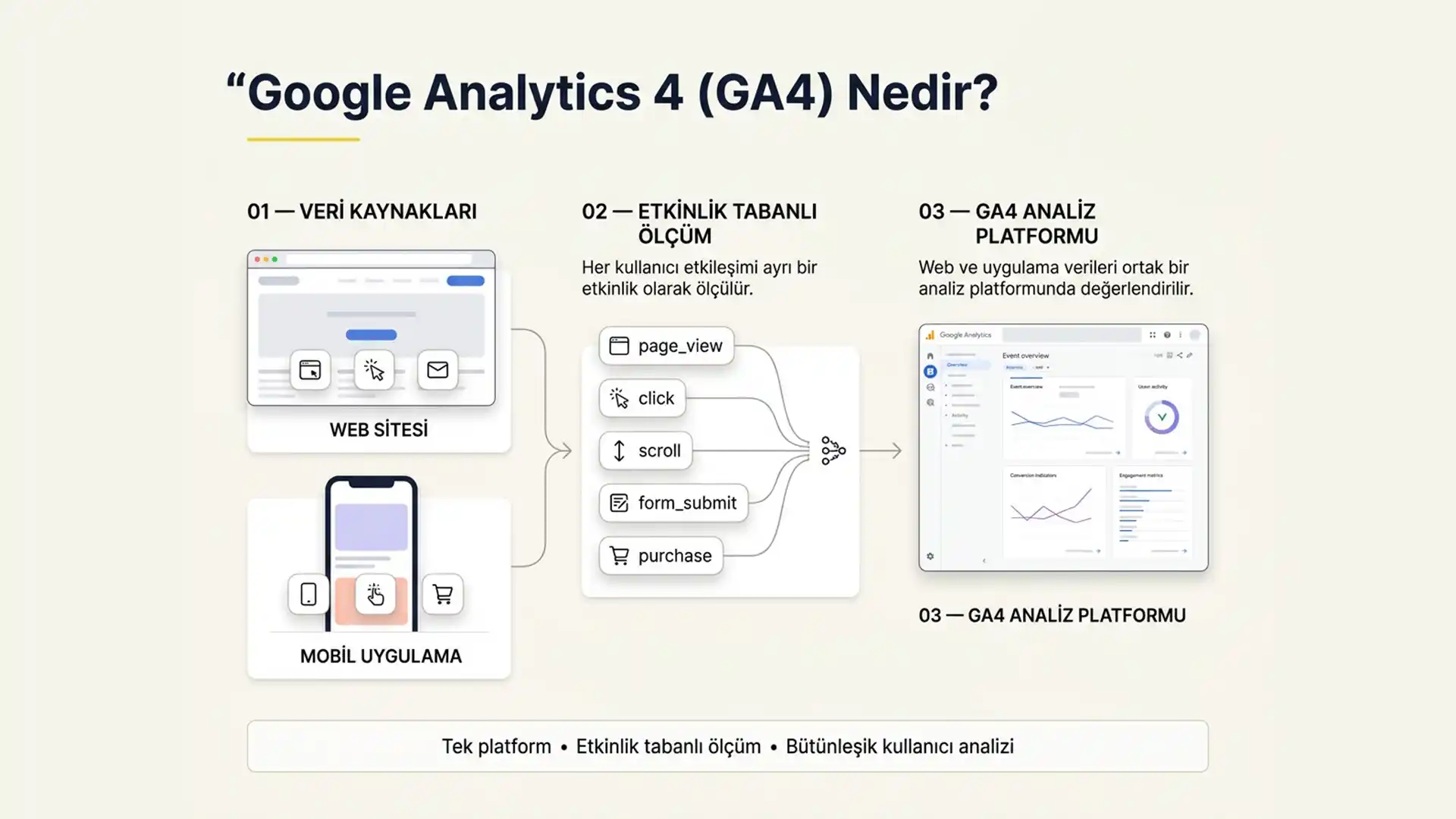
Google Analytics 4 (GA4), Google tarafından geliştirilen ve web siteleri ile mobil uygulamalardaki kullanıcı davranışlarını analiz etmeye yarayan ücretsiz bir web analizi aracıdır. Ziyaretçi trafiğini, kullanıcıların gerçekleştirdiği işlemleri ve pazarlama çalışmalarının performansını tek bir platform üzerinden takip etmeyi sağlar. Google Analytics’in önceki sürümü Universal Analytics’in yerini alan GA4, kullanıcı etkileşimlerini etkinlik (event) tabanlı bir ölçüm modeliyle değerlendirir.
GA4’un temelinde, kullanıcıların web sitesi veya uygulama üzerinde gerçekleştirdiği işlemlerin ayrı birer etkinlik olarak kaydedilmesi bulunur. Örneğin bir sayfanın görüntülenmesi, bağlantıya tıklanması, sayfanın kaydırılması veya satın alma işleminin tamamlanması etkinlik olarak ölçülebilir. Bu verilerin bir kısmı otomatik olarak toplanırken daha kapsamlı ölçümler için özel etkinliklerin yapılandırılması gerekebilir.
GA4, web sitesi ve mobil uygulama verilerini aynı mülk altında bir araya getirebilmesiyle de öne çıkar. Böylece farklı platformlardaki kullanıcı etkileşimleri birlikte analiz edilebilir. Toplanan veriler; trafik kaynaklarının değerlendirilmesi, kullanıcıların ilgi gösterdiği içeriklerin belirlenmesi ve dönüşüm performansının ölçülmesi gibi alanlarda kullanılabilir.
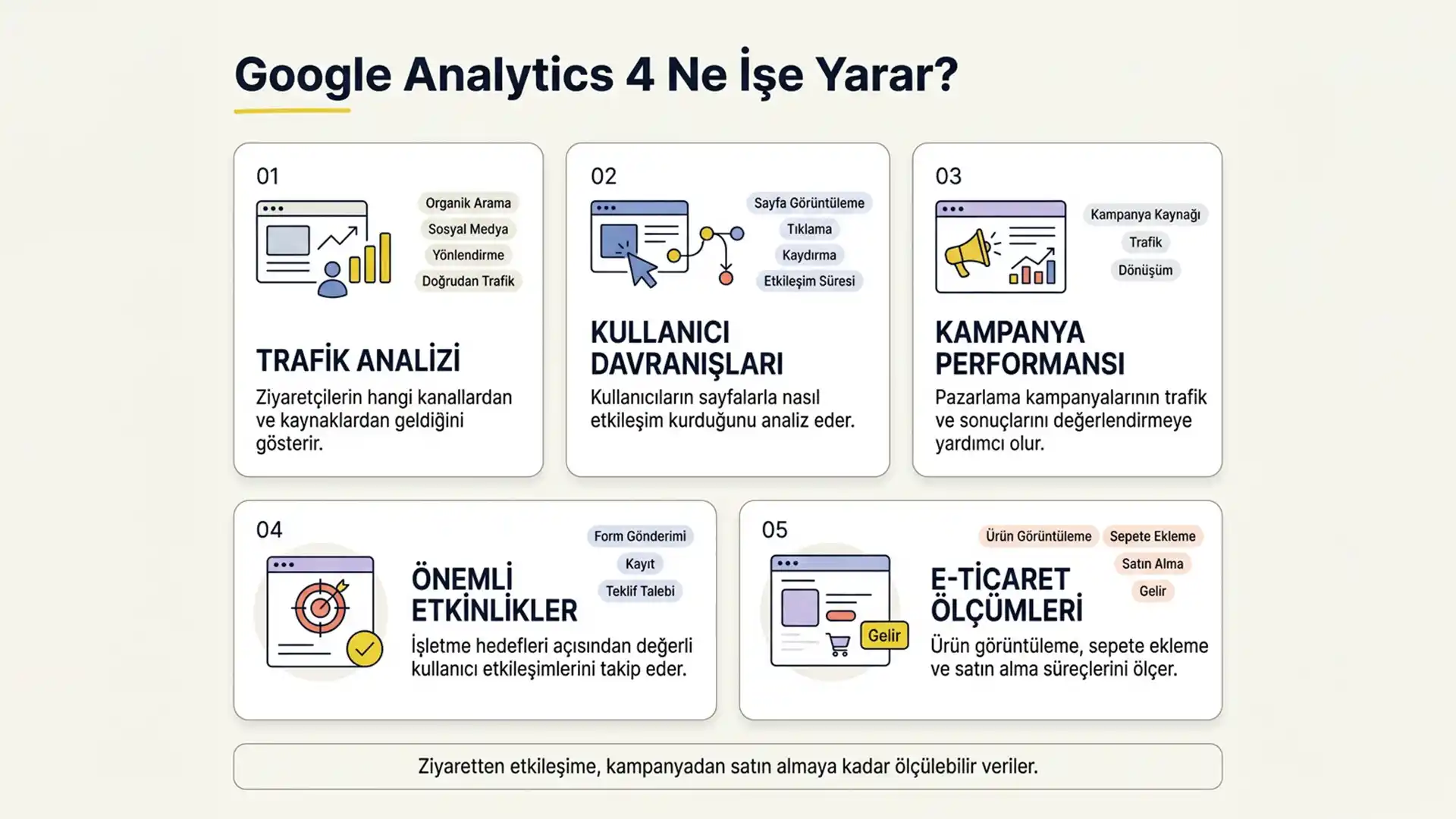
Google Analytics 4 Ne İşe Yarar?
Google Analytics 4, web sitesi ve mobil uygulama performansını ölçerek kullanıcı davranışlarını daha iyi anlamaya yardımcı olur. Ziyaretçilerin hangi kanallardan geldiği, hangi içeriklerle etkileşime geçtiği ve hangi işlemleri gerçekleştirdiği gibi bilgiler GA4 üzerinden analiz edilebilir. Bu sayede dijital pazarlama çalışmalarının sonuçları değerlendirilebilir ve geliştirilmesi gereken alanlar belirlenebilir.
GA4’un başlıca kullanım alanları şunlardır:
- Web sitesi trafiğini analiz etme: Ziyaretçi ve oturum sayılarını, trafik kaynaklarını ve kullanıcıların siteye hangi kanallardan ulaştığını incelemeyi sağlar.
- Kullanıcı davranışlarını takip etme: Sayfa görüntülemeleri, tıklamalar, kaydırma hareketleri ve diğer etkileşimler üzerinden ziyaretçilerin siteyi nasıl kullandığını gösterir.
- Pazarlama kampanyalarının performansını ölçme: Organik arama, ücretli reklamlar, sosyal medya ve diğer kanallardan gelen trafiğin performansını karşılaştırmaya yardımcı olur.
- Dönüşümleri izleme: Form gönderimi, üyelik oluşturma veya satın alma gibi işletme açısından önemli işlemleri takip etmeyi sağlar.
- İçerik performansını değerlendirme: Hangi sayfaların daha fazla ziyaret edildiğini ve kullanıcıların hangi içeriklerle daha fazla etkileşim kurduğunu ortaya koyar.
- E-ticaret verilerini analiz etme: Gerekli etkinlikler yapılandırıldığında ürün görüntüleme, sepete ekleme, ödeme sürecine geçiş ve satın alma gibi işlemlerin ölçülmesini sağlar.
Örneğin bir e-ticaret sitesinde belirli bir ürün sayfası yüksek trafik almasına rağmen satın alma sayısı düşük kalıyorsa GA4 verileri üzerinden kullanıcıların alışveriş sürecindeki davranışları incelenebilir. Böylece ürün sayfası, sepet veya ödeme adımlarında iyileştirme gerektiren noktalar hakkında daha bilinçli kararlar alınabilir.
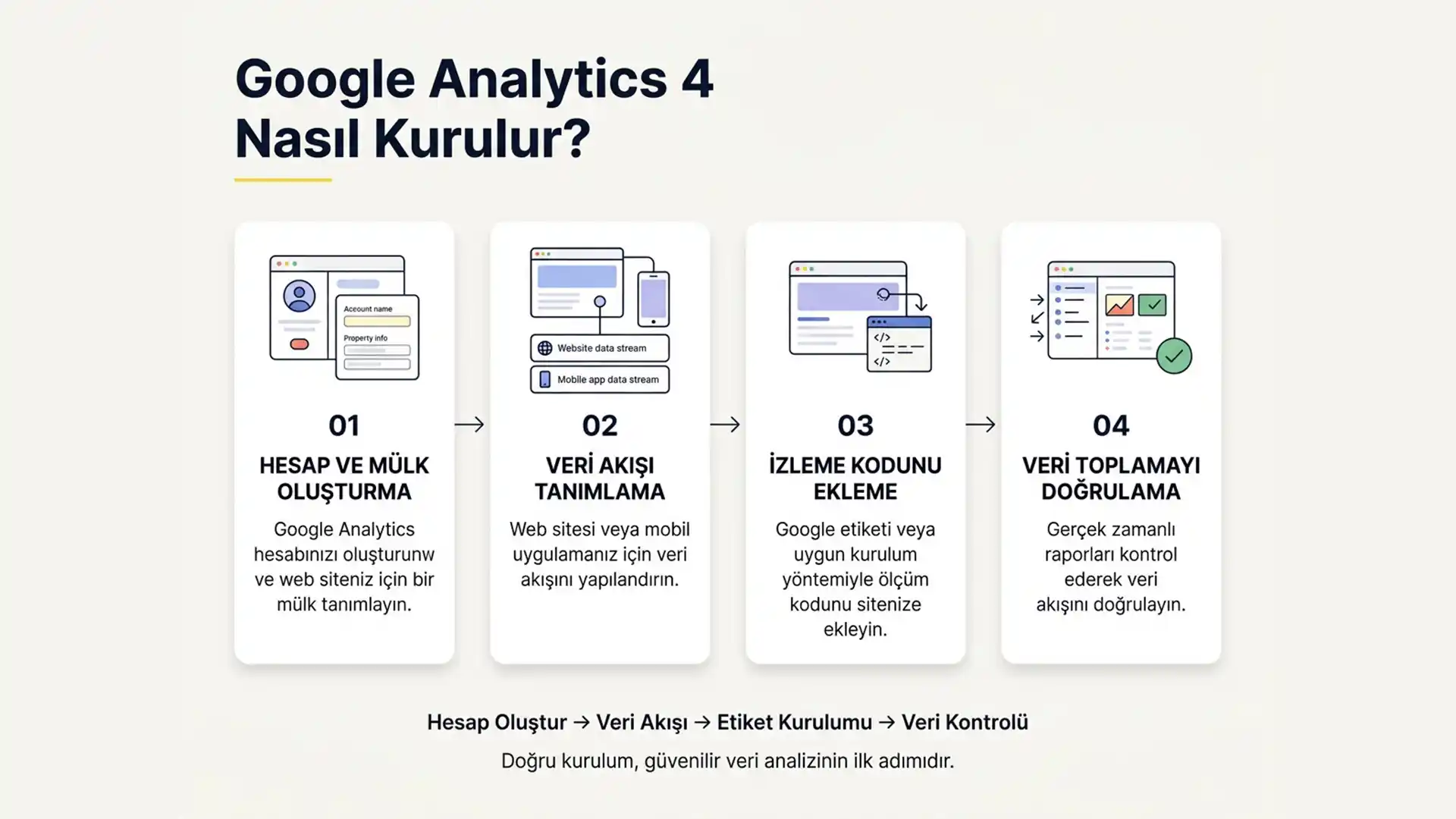
Google Analytics 4 Nasıl Kurulur?
Google Analytics 4 kurulumu için bir Google hesabına sahip olmak ve analiz edilecek web sitesi veya uygulama adına bir GA4 mülkü oluşturmak gerekir. Kurulum sırasında veri akışının tanımlanması, Google etiketinin siteye eklenmesi ve veri toplama işleminin kontrol edilmesi önemlidir. Aşağıdaki adımları takip ederek web siteniz için GA4 kurulumunu gerçekleştirebilirsiniz.
1. Google Analytics Hesabı ve GA4 Mülkü Oluşturma
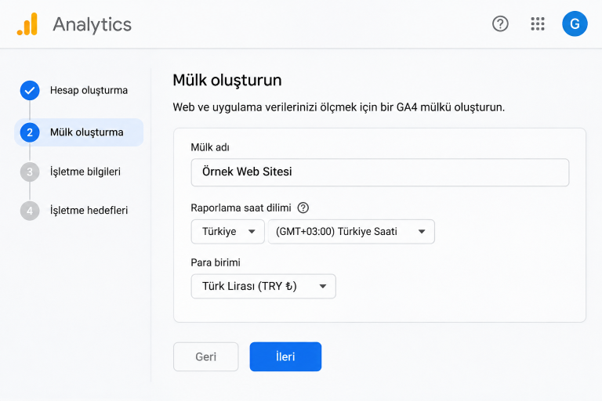
İlk olarak Google Analytics adresine gidin ve Google hesabınızla oturum açın. Daha önce Analytics kullanmadıysanız “Ölçümü başlat” seçeneği üzerinden yeni bir hesap oluşturabilirsiniz. Mevcut bir hesabınız varsa Yönetici (Admin) bölümünden yeni bir mülk ekleyebilirsiniz.
Hesap oluşturma ekranında işletmenizi veya web sitenizi tanımlayan bir hesap adı belirleyin. Ardından mülk oluşturma aşamasına geçerek mülk adını, raporlama saat dilimini ve para birimini seçin. Türkiye’deki bir web sitesi için saat dilimini Türkiye olarak belirleyebilirsiniz.
Sonraki aşamada işletme bilgilerini ve kullanım amaçlarını belirleyerek oluşturma işlemini tamamlayın. Böylece GA4 mülkünüz hazırlanır ve web sitenizden veri toplamaya yönelik ayarları yapabileceğiniz ekrana geçebilirsiniz.
2. Web Veri Akışı Oluşturma ve Ölçüm Kimliğini Alma
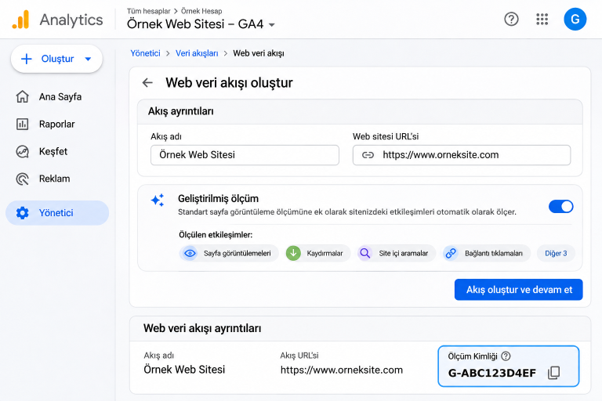
GA4 mülkünü oluşturduktan sonra web sitenizden veri toplayabilmek için bir veri akışı tanımlamanız gerekir. Bunun için platform seçim ekranından Web seçeneğine tıklayın. Mevcut bir mülke veri akışı eklemek istiyorsanız Admin bölümündeki Veri akışları (Data Streams) alanını kullanabilirsiniz.
Açılan ekranda web sitenizin URL’sini ve veri akışının adını girin. Ardından Geliştirilmiş ölçüm (Enhanced Measurement) özelliğinin etkin olup olmadığını kontrol edin. Bu özellik, sayfa görüntülemeleri, kaydırma hareketleri, site içi aramalar ve belirli bağlantı tıklamaları gibi etkileşimlerin ek kod yazmadan ölçülmesine yardımcı olur.
Akış oluştur ve devam et seçeneğiyle işlemi tamamladığınızda web veri akışınızın ayrıntılarını görüntüleyebilirsiniz. Bu ekranda G- ile başlayan bir Ölçüm Kimliği (Measurement ID) bulunur. Ölçüm kimliği, web sitenizden toplanan verilerin doğru GA4 veri akışına gönderilmesini sağlamak için kullanılır. Bir sonraki aşamada Google etiketini yapılandırırken bu kimliğe ihtiyacınız olacak.
3. GA4 İzleme Kodunu Web Sitesine Ekleme
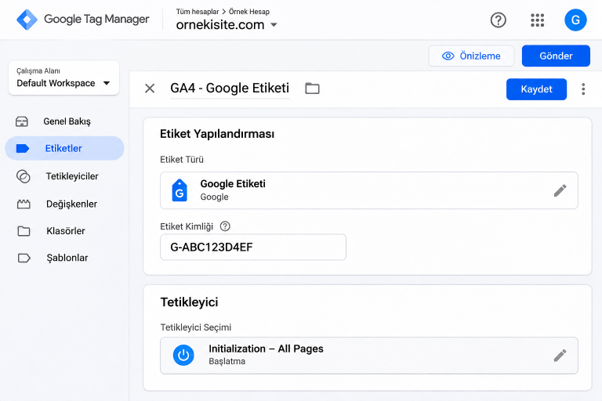
Web veri akışını oluşturduktan sonra GA4’un ziyaretçi verilerini toplamaya başlayabilmesi için Google etiketinin web sitenize eklenmesi gerekir. Bu işlem, Google Tag Manager (GTM) üzerinden veya Google etiketinin doğrudan sitenin kaynak koduna yerleştirilmesiyle gerçekleştirilebilir.
Google Tag Manager kullanıyorsanız aşağıdaki adımları izleyebilirsiniz:
- Google Tag Manager hesabınıza giriş yapın ve web sitenize ait kapsayıcıyı açın.
- Sol menüden Etiketler (Tags) bölümüne giderek Yeni (New) seçeneğine tıklayın.
- Etiket yapılandırmasında Google Etiketi (Google Tag) türünü seçin.
- GA4 veri akışından aldığınız G- ile başlayan ölçüm kimliğini Etiket Kimliği (Tag ID) alanına girin.
- Tetikleyici olarak Initialization – All Pages seçeneğini belirleyin.
- Etiketi kaydedin, Önizleme (Preview) ile çalışmasını test edin ve ardından Gönder (Submit) seçeneğiyle değişiklikleri yayınlayın.
Google Tag Manager kullanmıyorsanız GA4’un web veri akışı ayrıntılarındaki etiket yükleme talimatlarını takip ederek Google etiketini doğrudan sitenizin HTML kodundaki <head> bölümüne ekleyebilirsiniz. Her iki yöntemde de aynı veri akışına gereksiz yere birden fazla Google etiketi eklememeye dikkat edin. Aksi halde bazı etkinlikler birden fazla kez kaydedilebilir.
4. Veri Toplamanın Doğru Çalıştığını Kontrol Etme
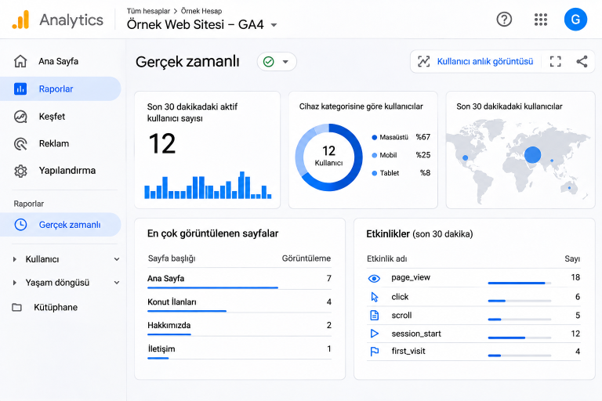
GA4 kurulumunu tamamladıktan sonra verilerin doğru şekilde toplanıp toplanmadığını kontrol etmeniz gerekir. Bunun için web sitenizi yeni bir tarayıcı sekmesinde açın ve birkaç sayfayı ziyaret ederek etkileşim oluşturun. Ardından Google Analytics hesabınıza dönerek sol menüdeki Raporlar (Reports) > Gerçek zamanlı (Realtime) bölümüne gidin.
Gerçek zamanlı rapor, son 30 dakika içerisinde web sitenizle etkileşime geçen aktif kullanıcıları ve gerçekleşen etkinlikleri görüntülemenizi sağlar. Kendi ziyaretinizin rapora yansıyıp yansımadığını kontrol edebilir, sayfa görüntüleme gibi etkinliklerin kaydedilip kaydedilmediğini inceleyebilirsiniz. Ancak çerez izni tercihleri, reklam engelleyiciler veya iç trafik filtreleri nedeniyle ziyaretinizin raporda görünmeyebileceğini unutmayın.
Daha ayrıntılı kontrol için GA4’un DebugView özelliğini kullanabilirsiniz. Özellikle Google Tag Manager’ın önizleme moduyla birlikte çalışırken etkinliklerin doğru tetiklenip tetiklenmediğini incelemek mümkündür. Veri analizi ve performans ölçümü konularında kapsamlı bir SEO eğitimi almak, GA4 raporlarını daha doğru yorumlamanıza ve elde ettiğiniz verileri SEO çalışmalarınızda kullanmanıza yardımcı olabilir. Verilerin beklendiği gibi toplandığını doğruladıktan sonra GA4 raporlarını kullanmaya başlayabilirsiniz.
Google Analytics 4 Nasıl Kullanılır?
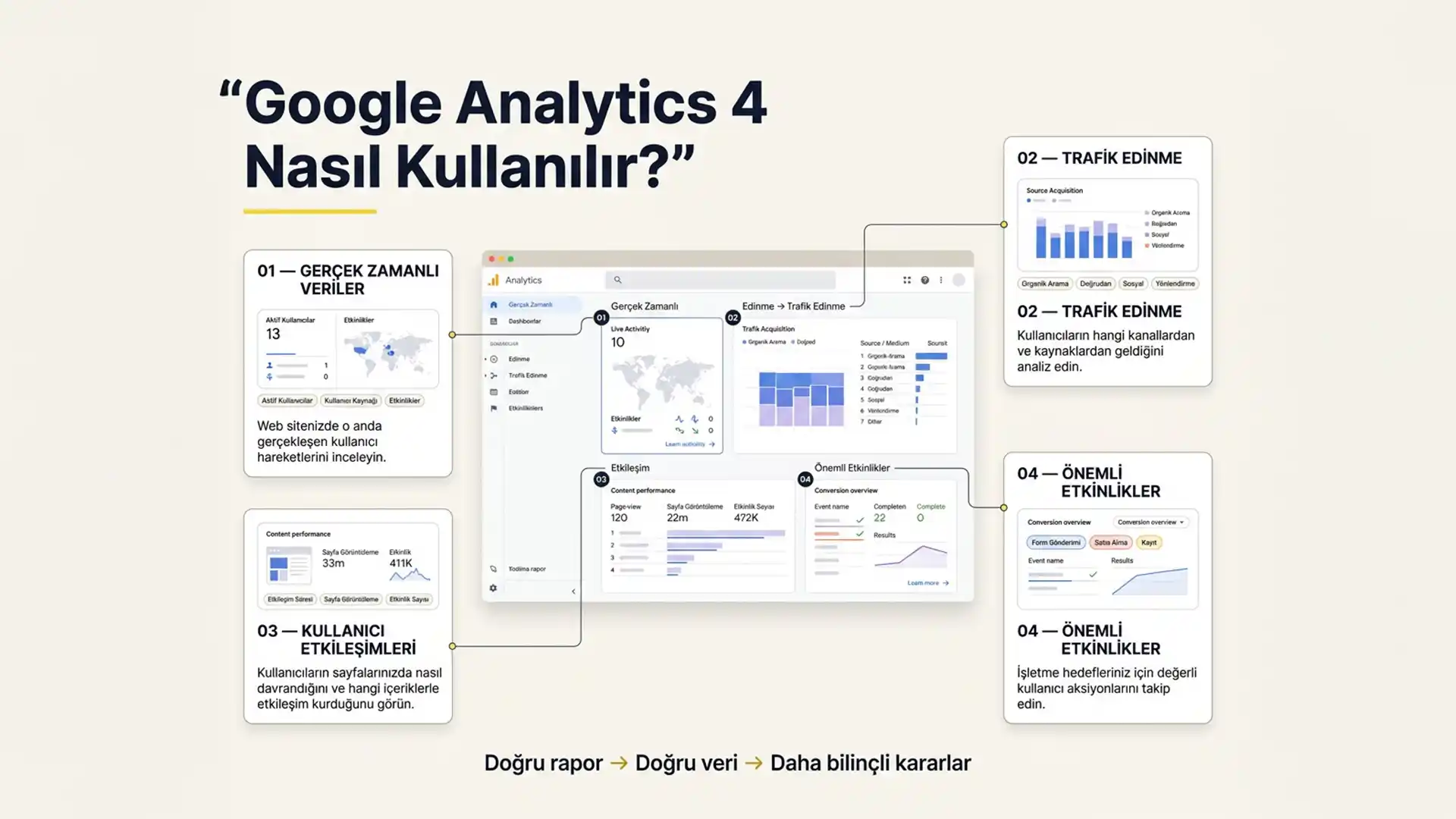
Google Analytics 4’ü kullanmaya başlamak için öncelikle platformun raporlama alanlarını tanımak gerekir. GA4’un ana sayfasında web sitenizin genel performansına ilişkin özet veriler bulunurken Raporlar (Reports) bölümü üzerinden kullanıcıların davranışlarını ve trafik kaynaklarını daha ayrıntılı inceleyebilirsiniz. Analiz yapmak istediğiniz dönemi seçerek farklı tarih aralıklarındaki performansı karşılaştırabilirsiniz.
GA4 üzerinden temel analizleri gerçekleştirmek için aşağıdaki bölümleri kullanabilirsiniz:
- Gerçek zamanlı raporlar: Raporlar > Gerçek zamanlı bölümünden son 30 dakikadaki aktif kullanıcıları, ziyaret edilen sayfaları ve gerçekleşen etkinlikleri inceleyebilirsiniz.
- Trafik kaynakları: Raporlar > Edinme > Trafik edinme bölümünden kullanıcıların organik arama, doğrudan trafik, sosyal medya veya ücretli reklamlar gibi hangi kanallardan geldiğini görebilirsiniz.
- Sayfa performansı: Raporlar > Etkileşim > Sayfalar ve ekranlar bölümünden en çok görüntülenen sayfaları, kullanıcı etkileşimlerini ve içerik performansını değerlendirebilirsiniz.
- Kullanıcı özellikleri: Raporlar bölümündeki kullanıcı özellikleri raporlarından ziyaretçilerin ülke, şehir, dil ve cihaz gibi erişilebilir bilgilerini analiz edebilirsiniz.
- Önemli etkinlikler: İşletmeniz açısından değer taşıyan form gönderimi, üyelik veya satın alma gibi işlemleri önemli etkinlik (key event) olarak tanımlayarak ilgili raporlardan takip edebilirsiniz.
GA4’un Keşfet (Explore) bölümü ise standart raporların ötesinde analizler yapmak isteyenler için farklı seçenekler sunar. Örneğin kullanıcıların belirli bir işlemi tamamlamadan önce hangi adımlardan geçtiğini huni keşfiyle inceleyebilir veya farklı kullanıcı gruplarının davranışlarını karşılaştırabilirsiniz.
Özellikle SEO çalışmalarında organik arama trafiğinin zaman içerisindeki değişimini, kullanıcıların hangi açılış sayfalarıyla etkileşime geçtiğini ve bu ziyaretlerin önemli etkinliklere katkısını değerlendirmek mümkündür. Bir SEO uzmanı, GA4 üzerinden elde ettiği verileri analiz ederek içeriklerin performansını değerlendirebilir, geliştirilmesi gereken sayfaları belirleyebilir ve optimizasyon çalışmalarını kullanıcı davranışlarına göre planlayabilir.
Google Analytics 4 ile Google Search Console Nasıl Birlikte Kullanılır?
Google Analytics 4 ve Google Search Console, web sitelerinin organik arama performansını değerlendirmek için birbirini tamamlayan veriler sunar. Google Search Console, web sitenizin Google arama sonuçlarındaki gösterimlerini, aldığı tıklamaları, ortalama konumunu ve tıklama oranını (CTR) ölçerken GA4, organik aramadan gelen kullanıcıların web sitesindeki davranışlarını analiz etmenizi sağlar.
İki aracı birlikte kullanabilmek için öncelikle GA4 mülkünüzü Search Console mülkünüzle ilişkilendirmeniz gerekir. Bunun için aşağıdaki adımları takip edebilirsiniz:
- Google Analytics hesabınızda Yönetici (Admin) bölümüne gidin.
- Ürün bağlantıları (Product Links) alanından Search Console bağlantıları (Search Console Links) seçeneğini açın.
- Bağla (Link) seçeneğine tıklayarak ilgili Search Console mülkünü belirleyin.
- Web veri akışını seçin ve bağlantı işlemini tamamlayın.
Bağlantı kurulduktan sonra Search Console verilerini GA4 üzerinden inceleyebilirsiniz. Google organik arama trafiği ve Google organik arama sorguları raporları sayesinde arama sonuçlarındaki performans ile kullanıcıların web sitesindeki etkileşimlerini birlikte değerlendirmek mümkün olur. Bu raporların görüntülenebilmesi için ilgili Search Console rapor koleksiyonunun GA4 rapor kütüphanesinden yayınlanması gerekebilir.
Örneğin Search Console verilerinde yüksek gösterim alan ancak düşük tıklama oranına sahip bir sayfa belirlediğinizde başlık ve meta açıklama gibi arama sonuçlarında görünen öğeleri inceleyebilirsiniz. GA4 verileri ise aynı sayfaya organik aramadan gelen ziyaretçilerin içerikle nasıl etkileşim kurduğunu anlamanıza yardımcı olur. Böylece SEO çalışmalarında hem arama sonuçlarındaki görünürlüğü hem de ziyaret sonrası kullanıcı davranışlarını dikkate alarak daha kapsamlı analizler yapabilirsiniz.
Google Analytics 4, web sitenizin performansını ölçmek ve kullanıcı davranışlarını daha iyi anlamak için kapsamlı analiz olanakları sunar. GA4’un doğru kurulması, etkinliklerin takip edilmesi ve raporların düzenli olarak incelenmesi, elde edilen verilerden anlamlı sonuçlar çıkarmanızı sağlar. Bu veriler doğrultusunda hedef kitle davranışlarını daha iyi anlayabilir, kullanıcı deneyimini iyileştirebilir ve dijital pazarlama stratejilerinizi daha bilinçli şekilde planlayabilirsiniz.
Sıkça Sorulan Sorular
Google Analytics 4 Ücretsiz mi?
Google Analytics 4, web sitesi ve mobil uygulama performansını analiz etmek için ücretsiz olarak kullanılabilir. Daha kapsamlı ihtiyaçları bulunan büyük işletmeler için Google Analytics 360 adlı ücretli bir sürüm de sunulur.
Google Analytics 4 Verileri Ne Zaman Görünür?
GA4 kurulumu tamamlandıktan sonra kullanıcı etkinlikleri Gerçek zamanlı raporunda kısa süre içerisinde görüntülenebilir. Standart raporlardaki verilerin işlenmesi ise genellikle 24-48 saat sürebilir. Bu nedenle kurulumun hemen ardından tüm raporların eksiksiz görünmemesi normaldir.
Google Analytics 4 Kullanmak için Google Tag Manager Gerekli mi?
Hayır, Google Tag Manager kullanmak zorunlu değildir. GA4 izleme kodunu doğrudan web sitenize ekleyerek de veri toplayabilirsiniz. Ancak Google Tag Manager, etiketlerin ve etkinliklerin yönetimini kolaylaştırdığı için özellikle birden fazla ölçüm işlemi gerçekleştiren web sitelerinde tercih edilebilir.
Google Analytics 4 ile Web Sitesine Gelen Ziyaretçiler Görülebilir mi?
GA4 üzerinden ziyaretçi ve oturum sayılarını, kullanıcıların hangi kanallardan geldiğini, ziyaret ettikleri sayfaları ve gerçekleştirdikleri etkinlikleri inceleyebilirsiniz. Ancak platform, standart raporlarında ziyaretçilerin ad, soyad gibi kişisel kimlik bilgilerini göstermez.
Google Analytics 4 SEO Performansını Ölçmek için Kullanılır mı?
GA4 üzerinden organik aramadan gelen kullanıcıların davranışları, ziyaret ettikleri sayfalar ve gerçekleştirdikleri önemli etkinlikler analiz edilebilir. Bu veriler, SEO çalışmalarının web sitesi üzerindeki etkisini değerlendirmeye yardımcı olur. Ancak anahtar kelime sıralamaları ve arama sonuçlarındaki gösterimler gibi veriler GA4’un standart ölçümleri arasında yer almaz.
Google Analytics 4 ile Universal Analytics Arasındaki Fark Nedir?
Universal Analytics, ölçümlerini ağırlıklı olarak oturumlar ve sayfa görüntülemeleri üzerinden gerçekleştirirken GA4, etkinlik tabanlı bir veri modeli kullanır. Bu yapı sayesinde tıklama, kaydırma ve satın alma gibi kullanıcı etkileşimleri daha esnek biçimde takip edilebilir. Ayrıca GA4, web sitesi ve mobil uygulama verilerinin aynı mülk altında analiz edilmesini destekler.
Google Analytics 4’te Hemen Çıkma Oranı Nedir?
Hemen çıkma oranı (Bounce Rate), etkileşim sağlanmayan oturumların toplam oturumlara oranını gösterir. GA4’te bir oturumun etkileşimli sayılması için 10 saniyeden uzun sürmesi, önemli bir etkinlik içermesi veya en az iki sayfa ya da ekran görüntülemesi gerçekleşmesi gerekir. Etkileşim süresi eşiği mülk ayarlarından değiştirilebilir.
Google Analytics 4 Geçmiş Verileri Gösterir mi?
GA4, veri toplamaya başladığı tarihten itibaren kaydedilen verileri raporlarında gösterir. Kurulum öncesindeki ziyaretçi verileri geriye dönük olarak oluşturulmaz. Daha önce Universal Analytics kullanılmış olsa bile bu platformdaki geçmiş veriler otomatik olarak GA4’e aktarılmaz.